Kokoro Web:不用敲代码,网页界面本地生成 AI 配音
用 kokoro-web 把开源 TTS 模型 Kokoro 包成网页界面,Docker 一键启动,填文字点按钮就能生成配音,不用写一行 Python。
它是什么
kokoro-web 是 Kokoro 模型的一个第三方网页壳,作者是 eduardolat,⭐ 600+,MIT 协议。核心功能就是起一个网页,你在输入框里粘贴文字、选个声音、点 Generate,几秒钟后网页里直接出来一个能播放、能下载的音频文件。
支持两种运行方式:
- Browser:模型直接在你的浏览器里跑(WebGPU/WASM),什么都不用装,打开网页就能用,但速度慢、每次都要重新下载模型。
- API (Self-hosted):本机用 Docker 起一个服务,网页调用这个本地服务生成,速度快很多,模型只下载一次。
这篇教程走第二种,效果更好,也是作者自己推荐的用法。
装 Docker
如果还没装 Docker,先装。
能访问外网的话,直接去官网下:docker.com/products/docker-desktop
国内网络访问官网慢的话,用阿里云镜像:
https://mirrors.aliyun.com/docker-toolbox/mac/docker-for-mac/
下载 .dmg,双击安装,打开 Docker Desktop,等菜单栏出现 🐳 图标就算装好了。
如果想在终端里用 docker 命令(不是必须,纯网页操作也不需要),把命令行路径加进去:
echo 'export PATH="$PATH:/Applications/Docker.app/Contents/Resources/bin"' >> ~/.zshrc
source ~/.zshrc
验证一下:
docker --version && docker compose version
部署 kokoro-web
1. 新建一个文件夹
mkdir kokoro-web && cd kokoro-web
一定要先
cd进去,下一步的docker compose命令得在这个目录里跑,不然会报no configuration file provided。
2. 写配置文件
在这个文件夹里新建一个 compose.yaml,内容如下(用文本编辑器新建也行,或者用下面这条命令直接生成):
cat > compose.yaml << 'EOF'
services:
  kokoro-web:
    image: ghcr.io/eduardolat/kokoro-web:latest
    ports:
      - "3000:3000"
    environment:
      - KW_SECRET_API_KEY=my-secret-key
    volumes:
      - ./kokoro-cache:/kokoro/cache
    restart: unless-stopped
EOF
KW_SECRET_API_KEY 是访问本地服务用的密码,本地自己用随便填,记住这个值,下一步网页配置的时候要用到。
3. 启动
docker compose up -d
第一次启动要拉取镜像(几百 MB),国内访问 ghcr.io 可能会慢,耐心等。看日志确认启动成功:
docker compose logs -f
看到这一行就说明服务起来了:
Listening on http://0.0.0.0:3000
Ctrl+C 退出日志查看(不会影响服务运行,服务是后台跑的)。
打开网页,配置一下
浏览器访问 http://localhost:3000,就能看到界面:
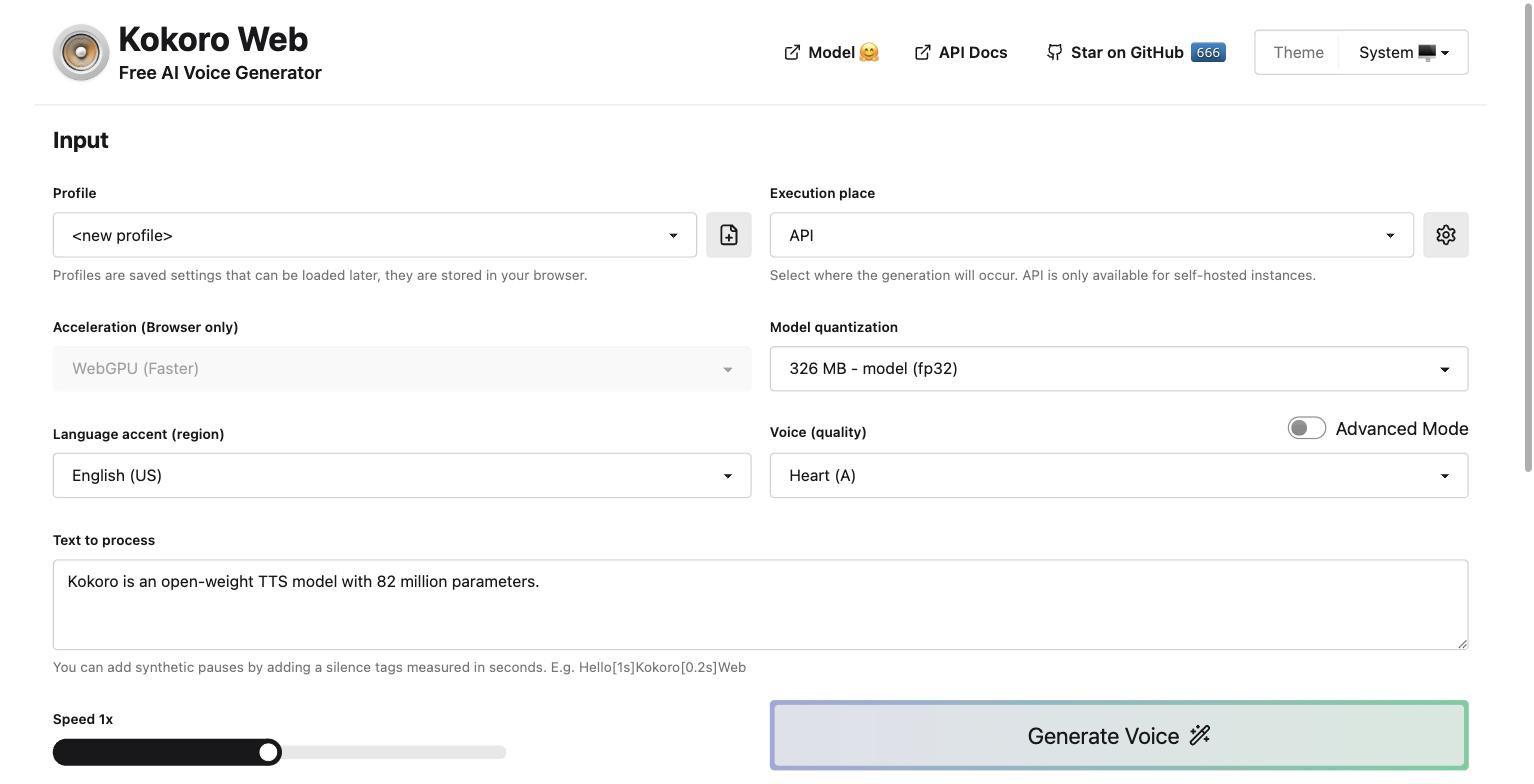
几个字段照下面这样填:
| 字段 | 设为 | 说明 |
|---|---|---|
| Execution place | API | 用本机 Docker 服务生成,不要选 Browser |
| Model quantization | 默认的 fp32 就行,追求速度可以选列表里体积更小的量化版本 | 体积越大精度越高、生成越慢,几十 MB 的量化版本速度快很多,效果差别不大 |
| Language accent (region) | English (US) | 中文文本选 Chinese |
| Voice (quality) | Heart (A) | 质量分 A~D,A 最高,英文首选 Heart |
配置 API(重要,只需要做一次)
把 Execution place 切到 API 之后,右边会多出一个齿轮图标 ⚙️(不在页面右上角,就挨着这个下拉框),点开它:
- Base URL:会自动填成
http://localhost:3000/api/v1,不用改 - API Key:填你在
compose.yaml里设的那个值,这里是my-secret-key
坑:API Key 这里只填值本身(比如
my-secret-key),不要把KW_SECRET_API_KEY=这个前缀也带进去,那是配置文件的写法,不是 key 的内容。
点 OK 保存,这个设置存在浏览器 localStorage 里,关网页重开还在,不用每次都填。
生成
在 Text to process 里粘贴想转成语音的文字,点 Generate Voice:
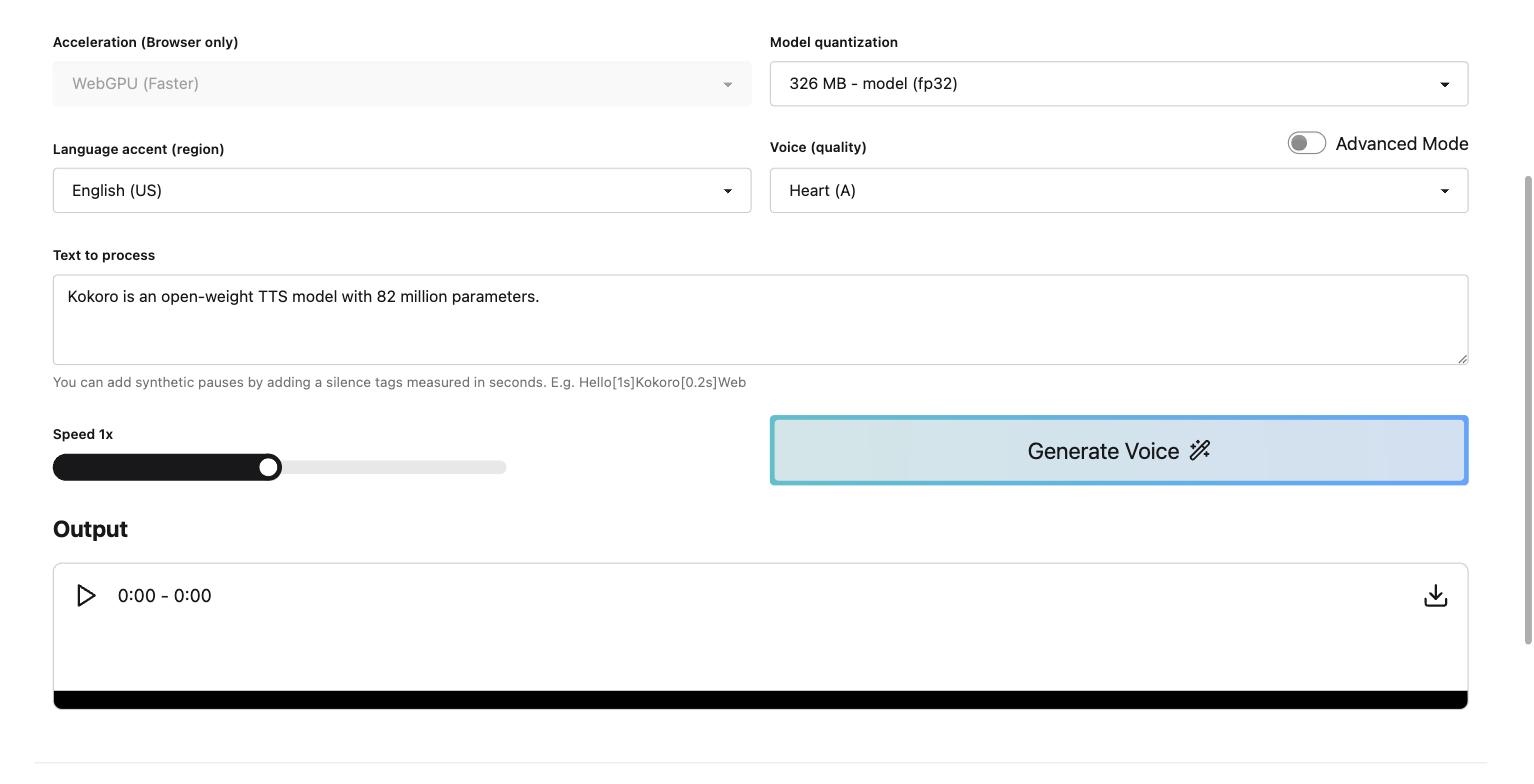
生成完下面会出现一个播放器,能直接试听,右边的下载图标点一下就能存成音频文件。第一次生成会顺带下载模型(读取 Model quantization 里选的那个版本,几十到几百 MB 不等),之后就会缓存在 ./kokoro-cache 目录里,不用重复下载。
效果示例
用 Heart 声音生成的效果:
处理 Markdown 文件
网页只认纯文本,直接把 .md 文件的内容粘进去的话,##、**bold** 这些语法符号也会被读出来,很奇怪。
用 pandoc 先转成纯文本,再复制粘贴:
brew install pandoc
pandoc article.md -t plain
终端里会打印出转换后的纯文本,全选复制,粘到网页的 Text to process 框里就行。
常用命令
docker compose logs -f    # 查看实时日志
docker compose stop       # 停止服务
docker compose start      # 重新启动(不会丢配置和缓存)
docker compose pull       # 拉取新版本镜像
docker compose down       # 彻底停止并删除容器(./kokoro-cache 里的模型缓存不会被删)
常见问题
- 网页打不开
localhost:3000:先docker compose ps看容器是不是真的在跑,没起来的话看docker compose logs里的报错。 - Generate 之后报 401 / 认证失败:API Key 填错了,去 ⚙️ 里核对是不是只填了值本身,没带
KW_SECRET_API_KEY=前缀。 - 选了 Browser 模式巨慢:模型是在浏览器里现下现跑的,正常但慢,改回
API用本机 Docker 服务。 - 想换个端口:
compose.yaml里"3000:3000"改成比如"3001:3000",重新docker compose up -d,网页地址和 API Base URL 里的端口也要跟着改成 3001。
卸载
docker compose down          # 停止并删除容器
rm -rf kokoro-web             # 连同配置文件和缓存的模型一起删掉